43% van de cv's bevat minstens één opmaakelement dat ATS-parseringfouten veroorzaakt. Tekstvakken zijn de grootste boosdoeners: parsers voegen hun inhoud in de verkeerde volgorde in of laten die volledig weg. Contactinformatie in een Word-documentheader is voor de meeste ATS-systemen onzichtbaar. Uw cv testen door het in platte tekst te plakken, onthult de meeste parseringfouten direct.
ATS-parsers raken cv-data stil kwijt wanneer documenten tekstvakken bevatten, Word-documentheaders of -voetteksten, meerkolomtabelindelingen, ingesloten afbeeldingen of afbeeldingsgebaseerde PDF’s. Tekstvakken zijn het gevaarlijkst: parsers voegen hun inhoud in de verkeerde volgorde toe of laten die volledig weg. Contactinformatie geplaatst in een Word-header - wat op het scherm identiek eruitziet - is voor de meeste ATS-systemen onzichtbaar. Je cv testen door het in platte Kladblok te plakken, onthult de meeste parseringfouten onmiddellijk.
Een cv-parseringfout kondigt zichzelf niet aan. Je ontvangt geen afwijzingsmail met de tekst “je cv-data is beschadigd.” Je hoort simpelweg niets. Het ATS heeft je bestand ontvangen, geëxtraheerd wat het kon, en je ofwel een lage score gegeven op basis van onvolledige data of je ingediend als contactpersoon zonder waarneembare kwalificaties.
Precies begrijpen welke documentstructuren parseringfouten veroorzaken - en waarom - stelt je in staat deze fouten te elimineren voordat ze je een gesprek kosten. Onze gids over hoe ATS-systemen werken legt de technische achtergrond van parsering uit.
Wat ATS-parsering eigenlijk is
Wanneer je een cv uploadt, leest het ATS het niet op de manier waarop jij dat doet. Het voert een tekstextractieproces uit dat je document (PDF, DOCX of welk formaat dan ook) converteert naar ruwe tekst. Vervolgens analyseert een parseringengine die ruwe tekst om te identificeren welke tekens je naam zijn, welke een functietitel, welke een datum, welke een opsommingspunt dat een prestatie beschrijft.
De extractiekwaliteit hangt af van de documentstructuur. Een overzichtelijk gestructureerd DOCX extraheert als perfect geordende tekst. Een slecht ontworpen PDF kan extraheren als verward tekens, ontbrekende regels of tekstblokken in de verkeerde volgorde.
De parseringkwaliteit hangt af van de taalkundige patronen die het ATS herkent. Standaard sectieheaders, standaard datumformaten en standaard opsommingspuntstructuren worden correct verwerkt. Niet-standaard structuren worden onjuist gecategoriseerd of overgeslagen.
De meeste kandidaten testen nooit hoe hun cv eruitziet na extractie. Ze zien de opgemaakte versie en gaan ervan uit dat dit is wat het ATS ziet. Bekijk ook onze gids over ATS-cv-sjablonen om te leren welke sjabloontypen veilig zijn.
Tekstvakken: waar data verdwijnt
Tekstvakken zijn objecten ingebed in je Word-document of PDF. Je maakt ze via Invoegen → Tekstvak, of door een sjabloon te gebruiken dat inhoud plaatst in zwevende kaders voor visuele indeling.
Het probleem: wanneer een ATS-parser je document naar tekst converteert, verwerkt het eerst de hoofddocumenttekst en probeert vervolgens ingebedde objecten afzonderlijk te verwerken. De verwerkingsvolgorde voor ingebedde objecten is implementatie-afhankelijk - sommige parsers doen het goed, sommige voegen tekstvakinhoud toe aan het einde van het document, sommige laten het helemaal weg.
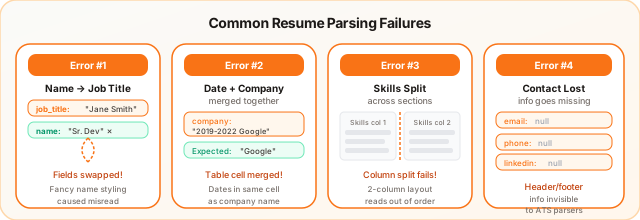
Het meest voorkomende faalpatroon: je contactinformatie staat in een tekstvak bovenaan de pagina. Het lijkt bovenaan te staan. Het ATS extraheert het en voegt het toe na je laatste opsommingspunt, of het extraheert het helemaal niet. Je naam en e-mailadres staan ofwel op de verkeerde plek of ontbreken.
Hetzelfde probleem treft alle inhoud in een tekstvak: een zijbalk met je vaardigheden, een contactsectie in een grafisch kader, een “uitgelichte prestaties”-kader bovenaan de pagina.
Hoe je tekstvakgebruik detecteert: Open je Word-document en druk op Ctrl+A om alles te selecteren. Als inhoud niet wordt gemarkeerd, staat die in een tekstvak of een ander zwevend object.
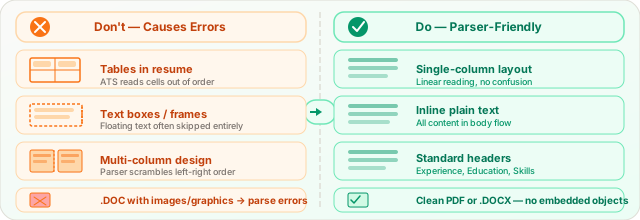
De oplossing: Verwijder het tekstvak. Plak de inhoud als reguliere alineatekst op de juiste plek in je documenttekst. Herformatteer zodat het er visueel hetzelfde uitziet. Het ATS ziet het nu.
Headers en voetteksten: de onzichtbare zone
De koptekst en voettekst van je tekstverwerker zijn documentzones buiten de hoofdtekst. Paginanummers staan doorgaans in de voettekst. Sommige cv-sjablonen plaatsen je naam en contactinformatie in de koptekst, zodat die op elke pagina herhaald worden.
De meeste ATS-parsers extraheren alleen de hoofdtekst. Kopteksten en voetteksten worden niet verwerkt. Je naam en contactinformatie zijn voor het systeem onzichtbaar.
Dit is een van de meest voorkomende parseringfouten en een van de kostbaarste, want zonder je contactinformatie is er geen manier om contact op te nemen, zelfs als de parser je op de een of andere manier een hoge matchscore geeft.
Hoe je koptekst-/voettekstgebruik detecteert: Dubbelklik in Microsoft Word helemaal bovenaan de pagina. Als er een stippelrand verschijnt rondom het bovenste gebied en de rest van het document grijs wordt, bewerk je de koptekst. Je inhoud staat in de koptekstzone.
De oplossing: Snij de inhoud uit de koptekst. Sluit de koptekstbewerkingsmodus. Plak de inhoud als reguliere alineatekst bovenaan de eerste pagina. Stel de werkelijke koptekst van het document in op leeg (geen inhoud). Je naam en contactgegevens zullen visueel nog steeds bovenaan staan, maar nu als hoofdtekst die parsers kunnen zien.
Tabellen: het kolomscramble-probleem
Tabellen zijn het meest verkeerd begrepen opmaakelement in cv-design. Ze zijn populair omdat ze nette visuele uitlijning creëren, met name voor datums en functietitels. Ze veroorzaken parseringproblemen omdat ATS-parsers tabellen anders lezen dan mensen.
Leesvolgorde in een tabel:
Een mens leest een tabel als een raster met rijen. De parser leest die vaak sequentieel door de XML-structuur, wat kan gaan als: eerst de hele linkerkolom, dan de hele rechterkolom. Of: rij voor rij maar elke cel als een apart tekstblok behandelend, waardoor de continuïteit van je opsommingspunten wordt onderbroken.
Veelvoorkomend faalpatroon met een tweekolomtabel:
Linkerkolom bevat: “Senior Analist | Accenture | Beheerde €3 miljoen aan consultingprojecten” Rechterkolom bevat: “2022 – 2024 | Amsterdam”
De parser extraheert: “Senior Analist Accenture Beheerde €3 miljoen aan consultingprojecten 2022 – 2024 Amsterdam” - of erger, scheidt de kolommen volledig, verwerkt alle linkerkolominvoeren eerst en alle rechterkolominvoeren daarna.
De oplossing: Elimineer tabellen uit je ervaringsectie. Gebruik een eenvoudige structuur:
Senior Analist, Accenture - Amsterdam (januari 2022 – maart 2024)
• Beheerde €3 miljoen portfolio van consultingopdrachten verspreid over drie business units
• Leidde team van 8 analisten tijdens pieklevering
Deze structuur - titel, komma, bedrijf, em-streep, locatie, datum tussen haakjes - wordt correct verwerkt in elk groot ATS-platform. Er is geen speciale opmaak voor nodig. Gebruik tabs voor inspringing in opsommingspunten, geen tabelcellen.
Meerkolom-indelingen: het links-rechts-scanprobleem
Meerkolom-pagina-indelingen, waarbij je een hoofdinhoudskolom rechts hebt en een zijbalk links (of omgekeerd), creëren een specifiek en goed gedocumenteerd parseringfalen.
De meeste ATS-parsers scannen de pagina van links naar rechts, van boven naar beneden, over de volledige paginabreedte. In een tweekolomindeling betekent dit:
Paginagregel 1: [Linkerkolom: “Vaardigheden”] [Rechterkolom: “Senior Product Manager”] Parser leest regel 1 als: “Vaardigheden Senior Product Manager”
Paginagregel 2: [Linkerkolom: “Python”] [Rechterkolom: “Google - Amsterdam”] Parser leest regel 2 als: “Python Google - Amsterdam”
Het resultaat is verweven inhoud uit beide kolommen, volledig door elkaar. Je functietitel staat naast een vaardigheid. Je bedrijf grenst aan een programmeertaal. De parser kan er geen chocola van maken.
De oplossing: Gebruik een enkelekolom-indeling voor elk cv dat door een ATS zal gaan. De visuele aantrekkingskracht van meerkolom-indelingen is reëel - voor menselijke lezers. Voor ATS-screening is het een risicofactor.
Als je een visueel indrukwekkend design wilt gebruiken voor netwerkevenementen, brancheconferenties of directe menselijke indiening via e-mail, onderhoud dan een aparte “mensgeoptimaliseerde” versie. Houd je ATS-versie enkele kolom. Onze cv-opmaakgids bevat alle vereisten voor een veilige ATS-structuur.
Speciale tekens en symboolcodering
Bepaalde tekens veroorzaken extractiefouten in sommige PDF-renderingengines en ATS-parsers. Het risico is niet universeel - de meeste moderne systemen verwerken Unicode correct - maar specifieke tekentypen veroorzaken problemen in specifieke situaties.
Hoog-risico tekens:
- Em-strepen (-) in sommige oudere PDF-renderers worden geëxtraheerd als vraagtekens of niets. Gebruik en-strepen (–) voor datumbereiken, die betrouwbaarder worden weergegeven.
- Typografische (gekrulde) aanhalingstekens ("") worden soms als geraakte tekens geëxtraheerd in Taleo en iCIMS. Gebruik rechte aanhalingstekens (”) als je aanhalingstekens nodig hebt.
- Opsommingspunttypen: standaard gevulde cirkels (•) zijn prima. Pijlen (→), aangepaste symbolen (★) en pictogramtekens van symboollettertypen kunnen worden geëxtraheerd als lege vakjes of niets.
- Geaccentueerde tekens in secties over talenkennis veroorzaken soms coderingsproblemen. “Tweetalig in Spaans en Frans” is veiliger dan het opnemen van speciale tekens als “é” of “ñ” als je onzeker bent over de tekencodering van het ATS.
De test: Sla je cv op als een .txt-bestand of plak de inhoud in Kladblok. Als al je tekens correct verschijnen in dat gestripte formaat, worden ze correct verwerkt in het ATS. Als je vraagtekens, vakjes of geraakte symbolen ziet, herstel die tekens dan voor het indienen.
PDF-versie en problemen met het aanmaakinstrument
Niet alle PDF’s zijn gelijk. Een PDF gemaakt met de functie “Opslaan als PDF” van Adobe Acrobat heeft een schone tekstlaag met extraheerbare tekens. Een PDF gemaakt door afdrukken naar een PDF-stuurprogramma kan een gerasterd beeld maken zonder tekstlaag - het ziet eruit als tekst maar is eigenlijk een afbeelding van tekst.
Een afbeeldingsgebaseerde PDF wordt verwerkt als volledig leeg. Het ATS ontvangt een leeg document.
Hoe je dit controleert: Open je PDF in een willekeurige PDF-viewer. Probeer tekst te markeren door te klikken en te slepen. Als je afzonderlijke woorden en letters kunt markeren, bestaat de tekstlaag en is die extraheerbaar. Als klikken geen selectie oplevert of de hele pagina als afbeelding selecteert, heb je een afbeeldingsgebaseerde PDF.
Veelvoorkomende oorzaken:
- Een afgedrukt cv inscannen
- Een cv maken in ontwerpsoftware (Canva, Adobe Illustrator) en exporteren als PDF zonder correcte tekstlaagexport
- Sommige macOS PDF-conversietools produceren afgevlakte PDF’s
De oplossing: Maak je PDF door direct op te slaan vanuit Microsoft Word (Bestand → Opslaan als → PDF) of vanuit Google Docs (Bestand → Downloaden → PDF-document). Deze methoden behouden de tekstlaag. Als je Canva of vergelijkbare ontwerpdtools gebruikt, exporteer dan via hun optie “PDF afdrukken”, die tekstlagen doorgaans beter behoudt dan hun standaard PDF-export.
Wat je doet voor de volgende indiening
Drie snelle controles voor elke sollicitatie:
Controle 1 - Platte tekst test: Kopieer alle cv-inhoud en plak in Kladblok (Windows) of TextEdit in platte tekstmodus (Mac). Lees van boven naar beneden. Overleeft je structuur? Staan datums naast de juiste werkgevers? Zijn je opsommingspunten intact? Als ja, verloopt je parsering soepel. Als de tekst door elkaar is, zoek en herstel dan het structurele probleem.
Controle 2 - Koptekst/voettekst controle: Open je Word-document en druk op Ctrl+Home om naar het begin te gaan. Zijn de eerste zichtbare woorden je naam en contactinformatie? Klik één keer op je naam. Verschijnt er een “Koptekst”-label? Als dat zo is, verplaats je inhoud naar de documenttekst.
Controle 3 - Objectselectie controle: Druk op Ctrl+A in je Word-document. Wordt alle inhoud gemarkeerd? Niet-gemarkeerde inhoud bevindt zich in een zwevend object (tekstvak, vorm) en wordt mogelijk niet verwerkt.
Deze drie controles kosten minder dan vijf minuten en zullen de meerderheid van de parseringfouten opsporen voordat die je een sollicitatiegesprek kosten. Combineer dit met de praktische ATS-tips voor een complete optimalisatiestrategie.