43 % des CV contiennent au moins un élément de formatage provoquant des erreurs de parsing ATS, selon une analyse Jobscan 2024. Les zones de texte sont les pires : les parseurs en ajoutent le contenu dans le désordre ou le suppriment entièrement. Les coordonnées dans un en-tête Word sont invisibles pour la plupart des systèmes ATS. Un test fiable en 30 secondes : collez votre CV dans un Notepad basique. Si quelque chose manque ou est hors séquence, il échouera au parsing ATS de la même façon.
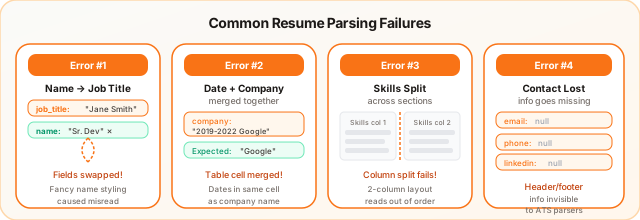
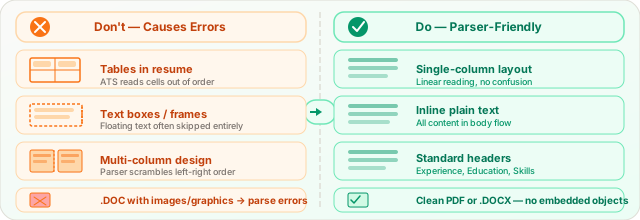
Les parsers ATS perdent silencieusement des données de CV lorsque les documents contiennent des zones de texte, des en-têtes ou pieds de page Word, des mises en page en tableaux à plusieurs colonnes, des graphiques intégrés, ou des PDF basés sur des images. Les zones de texte sont les plus dangereuses : les parsers en ajoutent le contenu dans le désordre ou le suppriment entièrement. Les coordonnées placées dans un en-tête Word - qui semblent identiques à l’écran - sont invisibles pour la plupart des systèmes ATS. Tester votre CV en le collant dans un simple Notepad révèle la plupart des erreurs de parsing immédiatement.
Une erreur de parsing de CV ne s’annonce pas. Vous ne recevez pas d’e-mail de refus disant “vos données de CV ont été corrompues.” Vous n’avez simplement pas de retour. L’ATS a reçu votre fichier, en a extrait ce qu’il pouvait, et vous a soit attribué un score faible basé sur des données incomplètes, soit classé comme un contact sans qualifications discernables.
Comprendre exactement quelles structures de documents causent des défaillances de parsing - et pourquoi - vous permet d’éliminer ces erreurs avant qu’elles ne vous coûtent une opportunité. Pour une vue d’ensemble du fonctionnement des ATS, consultez notre guide sur le fonctionnement des systèmes ATS en 2026.
Ce qu’est réellement le parsing ATS
Lorsque vous chargez un CV, l’ATS ne le lit pas comme vous le faites. Il exécute un processus d’extraction de texte qui convertit votre document (PDF, DOCX, ou tout autre format) en texte brut. Puis un moteur de parsing analyse ce texte brut, en essayant d’identifier quels caractères sont votre nom, lesquels sont un intitulé de poste, lesquels sont une date, lesquels sont un point de bullet décrivant une réalisation.
La qualité d’extraction dépend de la structure du document. Un DOCX proprement structuré s’extrait en texte parfaitement ordonné. Un PDF mal conçu peut s’extraire en caractères mélangés, lignes manquantes, ou blocs de texte dans le mauvais ordre.
La qualité du parsing dépend des patterns linguistiques que l’ATS reconnaît. Les en-têtes de section standard, les formats de dates standard, et les structures de points de bullet standard parsent correctement. Les structures non standard sont classées incorrectement ou ignorées.
La plupart des candidats ne testent jamais à quoi ressemble leur CV après extraction. Ils voient la version formatée et supposent que c’est ce que l’ATS voit.
Zones de texte : là où les données vont mourir
Les zones de texte sont des objets intégrés dans votre document Word ou PDF. Vous les créez en allant dans Insertion → Zone de texte, ou en utilisant un modèle qui place le contenu dans des boîtes flottantes pour la mise en page visuelle.
Le problème : lorsqu’un parser ATS convertit votre document en texte, il traite d’abord le corps principal du document, puis tente de traiter les objets intégrés séparément. L’ordre de traitement des objets intégrés dépend de l’implémentation - certains parsers s’en sortent bien, d’autres ajoutent le contenu des zones de texte à la fin du document, d’autres le suppriment entièrement.
Le pattern de défaillance le plus courant : vos coordonnées se trouvent dans une zone de texte en haut de la page. Elles semblent être en haut. L’ATS les extrait et les ajoute après votre dernier point de bullet, ou ne les extrait pas du tout. Votre nom et votre e-mail sont soit au mauvais endroit, soit absents.
Le même problème affecte tout contenu placé dans une zone de texte : une barre latérale avec vos compétences, une section de contact dans un encadré graphique, une boîte “réalisations phares” en haut de la page.
Comment détecter l’utilisation de zones de texte : Ouvrez votre document Word et appuyez sur Ctrl+A pour tout sélectionner. Si du contenu n’est pas surligné, il se trouve dans une zone de texte ou un autre objet flottant.
La solution : Supprimez la zone de texte. Collez son contenu en texte de paragraphe ordinaire à l’endroit approprié dans le corps de votre document. Reformatez pour que l’apparence soit identique. L’ATS pourra maintenant le voir.
En-têtes et pieds de page : la zone invisible
L’en-tête et le pied de page de votre traitement de texte sont des zones du document en dehors du corps principal. Les numéros de page se trouvent généralement dans le pied de page. Certains modèles de CV placent votre nom et vos coordonnées dans l’en-tête, les répétant sur chaque page.
La plupart des parsers ATS n’extraient que le texte du corps. Les en-têtes et pieds de page ne sont pas parsés. Votre nom et vos coordonnées sont invisibles pour le système.
C’est l’une des erreurs de parsing les plus courantes et l’une des plus coûteuses, car sans vos coordonnées, il n’y a aucun moyen de faire un suivi même si le parser vous attribue un score de correspondance élevé.
Comment détecter l’utilisation de l’en-tête/pied de page : Dans Microsoft Word, double-cliquez tout en haut de la page. Si une bordure en pointillés apparaît autour de la zone supérieure et que le reste du document devient grisé, vous êtes en train de modifier l’en-tête. Votre contenu est dans la zone d’en-tête.
La solution : Coupez le contenu de l’en-tête. Fermez le mode d’édition de l’en-tête. Collez le contenu en texte de paragraphe ordinaire en haut de la première page. Définissez l’en-tête réel du document comme vide (aucun contenu). Votre nom et vos coordonnées apparaîtront toujours en haut visuellement, mais maintenant en tant que texte de corps que les parsers peuvent voir.
Tableaux : le problème de mélange des colonnes
Les tableaux sont l’élément de formatage le plus mal compris dans la conception de CV. Ils sont populaires parce qu’ils créent un alignement visuel propre, en particulier pour les dates et les titres de postes. Ils causent des problèmes de parsing parce que les parsers ATS lisent les tableaux différemment des humains.
Ordre de lecture dans un tableau :
Un humain lit un tableau comme une grille avec des lignes. Le parser le lit souvent séquentiellement à travers la structure XML, ce qui peut donner : toute la colonne gauche d’abord, puis toute la colonne droite, ou : ligne par ligne mais en traitant chaque cellule comme un bloc de texte distinct, brisant la continuité de vos points de bullet.
Pattern de défaillance courant avec un tableau à deux colonnes :
Colonne gauche contient : “Analyste Senior | Accenture | Géré des projets de conseil de 3 M€” Colonne droite contient : “2022 – 2024 | Paris”
Le parser extrait : “Analyste Senior Accenture Géré des projets de conseil de 3 M€ 2022 – 2024 Paris” - ou pire, sépare les colonnes entièrement, traitant toutes les entrées de la colonne gauche d’abord et toutes celles de la colonne droite ensuite.
La solution : Éliminez les tableaux de votre section expérience. Pour les conseils pratiques sur le contenu qui suit ce formatage propre, consultez nos conseils pour passer les filtres ATS. Utilisez une structure simple :
Analyste Senior, Accenture - Paris (janvier 2022 – mars 2024)
• Géré un portefeuille de 3 M€ de missions de conseil sur trois unités d'affaires
• Dirigé une équipe de 8 analystes pendant les périodes de livraison de pointe
Cette structure - titre, virgule, entreprise, tiret, lieu, date entre parenthèses - parse correctement sur toutes les grandes plateformes ATS. Elle ne nécessite aucun formatage spécial. Utilisez des tabulations pour l’indentation des points de bullet, pas des cellules de tableau.
Mises en page multi-colonnes : le problème de balayage gauche-droite
Les mises en page de pages multi-colonnes - où vous avez une colonne de contenu principal à droite et une barre latérale à gauche (ou inversement) - créent une défaillance de parsing spécifique et bien documentée.
La plupart des parsers ATS balaient la page de gauche à droite, de haut en bas, sur toute la largeur de la page. Dans une mise en page à deux colonnes, cela signifie :
Ligne de page 1 : [Colonne gauche : “Compétences”] [Colonne droite : “Chef de Produit Senior”] Le parser lit la ligne 1 comme : “Compétences Chef de Produit Senior”
Ligne de page 2 : [Colonne gauche : “Python”] [Colonne droite : “Google - San Francisco”] Le parser lit la ligne 2 comme : “Python Google - San Francisco”
Le résultat est un contenu entrelacé des deux colonnes, complètement mélangé. Votre intitulé de poste est à côté d’une compétence. Votre entreprise est adjacente à un langage de programmation. Le parser ne peut pas interpréter quoi que ce soit.
La solution : Utilisez une mise en page à colonne unique pour tout CV qui passera par un ATS. L’attrait visuel des mises en page multi-colonnes est réel - pour les lecteurs humains. Pour le filtrage ATS, c’est un handicap.
Si vous souhaitez utiliser un design visuellement impressionnant pour les événements de networking, les conférences professionnelles, ou la soumission directe à des humains par e-mail, maintenez une version “optimisée pour l’humain” séparée. Gardez votre version ATS à colonne unique. Notre guide du format de CV compatible ATS précise toutes les règles de formatage à respecter.
Caractères spéciaux et encodage des symboles
Certains caractères causent des erreurs d’extraction dans certains moteurs de rendu PDF et parsers ATS. Le risque n’est pas universel - la plupart des systèmes modernes gèrent correctement l’Unicode - mais des types de caractères spécifiques créent des problèmes dans des situations spécifiques.
Caractères à haut risque :
- Les tirets cadratins (-) dans certains anciens rendeurs PDF s’extraient comme des points d’interrogation ou rien. Utilisez des tirets demi-cadratin (–) pour les plages de dates, qui se rendent plus fiablement.
- Les guillemets typographiques ("") s’extraient parfois en caractères corrompus dans Taleo et iCIMS. Utilisez des guillemets droits (”) si vous avez besoin de guillemets.
- Types de points de bullet : les cercles pleins standard (•) conviennent. Les flèches (→), les symboles personnalisés (★) et les caractères d’icônes des polices de symboles peuvent s’extraire en cases vides ou rien.
- Les caractères accentués dans les sections de compétences linguistiques causent parfois des problèmes d’encodage. “Bilingue en espagnol et français” est plus sûr que d’inclure des caractères spéciaux comme “é” ou “ñ” si vous n’êtes pas certain de l’encodage de caractères de l’ATS.
Le test : Enregistrez votre CV en tant que fichier .txt ou collez son contenu dans Notepad. Si tous vos caractères apparaissent correctement dans ce format dépouillé, ils parseront correctement dans l’ATS. Si vous voyez des points d’interrogation, des cases ou des symboles corrompus, corrigez ces caractères avant de soumettre.
Version PDF et problèmes d’outil de création
Tous les PDF ne se valent pas. Un PDF créé par la fonction “Enregistrer sous PDF” d’Adobe Acrobat a une couche de texte propre avec des caractères extractibles. Un PDF créé en imprimant vers un pilote PDF peut créer une image rastérisée sans couche de texte - il ressemble à du texte mais est en réalité une image de texte.
Un PDF basé sur une image parse comme complètement vide. L’ATS reçoit un document vierge.
Comment vérifier : Ouvrez votre PDF dans n’importe quel lecteur PDF. Essayez de surligner du texte en cliquant et en faisant glisser. Si vous pouvez surligner des mots et des lettres individuels, la couche de texte existe et est extractible. Si cliquer ne produit aucune sélection ou sélectionne toute la page comme une image, vous avez un PDF basé sur une image.
Causes courantes :
- Scanner un CV imprimé
- Créer un CV dans un logiciel de design (Canva, Adobe Illustrator) et exporter en PDF sans exportation correcte de la couche de texte
- Certains outils de conversion PDF macOS produisent des PDF aplatis
La solution : Créez votre PDF en enregistrant directement depuis Microsoft Word (Fichier → Enregistrer sous → PDF) ou depuis Google Docs (Fichier → Télécharger → Document PDF). Ces méthodes préservent la couche de texte. Si vous utilisez Canva ou des outils de design similaires, exportez en utilisant leur option “PDF Impression”, qui préserve généralement mieux les couches de texte que leur exportation PDF standard.
Que faire avant votre prochaine soumission
Trois vérifications rapides avant chaque candidature :
Vérification 1 - Test en texte brut : Copiez tout le contenu de votre CV et collez-le dans Notepad (Windows) ou TextEdit en mode texte brut (Mac). Lisez-le de haut en bas. Votre structure survit-elle ? Les dates sont-elles à côté des bons employeurs ? Vos points de bullet sont-ils intacts ? Si oui, votre parsing sera propre. Si le texte est mélangé, trouvez et corrigez le problème structurel.
Vérification 2 - Contrôle en-tête/pied de page : Ouvrez votre document Word et appuyez sur Ctrl+Début pour aller au tout début. Les premiers mots visibles sont-ils votre nom et vos coordonnées ? Cliquez une fois sur votre nom. Un libellé “En-tête” apparaît-il ? Si oui, déplacez votre contenu dans le corps du document.
Vérification 3 - Contrôle de sélection d’objets : Appuyez sur Ctrl+A dans votre document Word. Tout votre contenu est-il surligné ? Tout contenu non surligné se trouve dans un objet flottant (zone de texte, forme) et peut ne pas parser.
Ces trois vérifications prennent moins de cinq minutes et permettront de détecter la majorité des erreurs de parsing avant qu’elles ne vous coûtent un entretien. Pour un modèle de CV qui évite ces problèmes dès le départ, consultez notre guide des modèles de CV compatibles ATS en 2026.